|
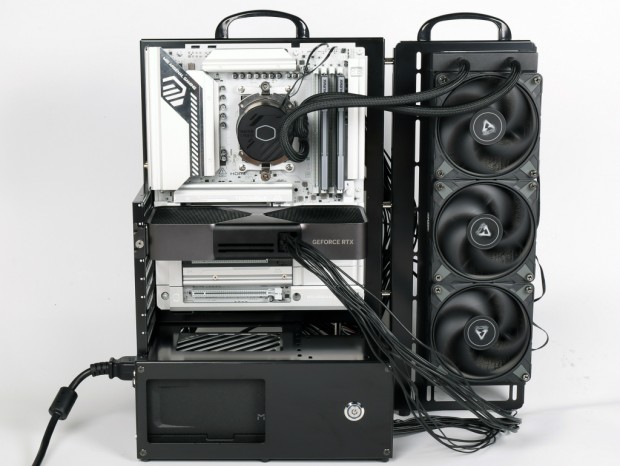
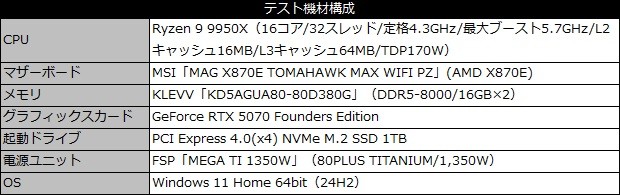
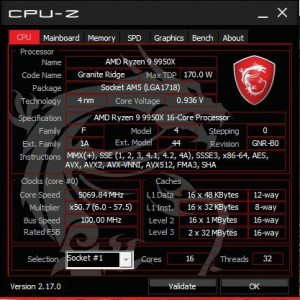
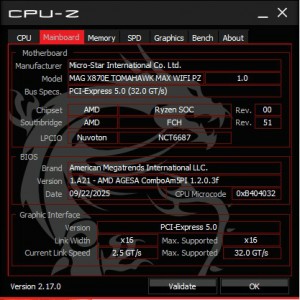
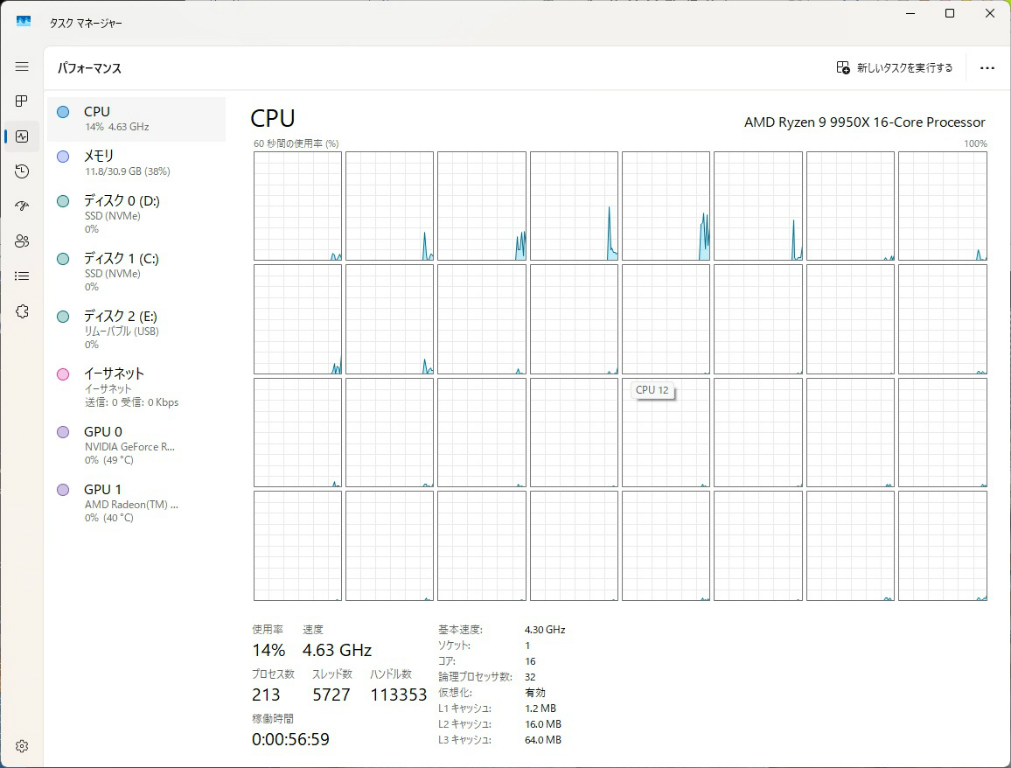
ここからは、「MAG X870E TOMAHAWK MAX WIFI PZ」をベースにしたPCを構築して実際の動作を確認していこう。検証用のCPUにはSocket AM5のハイエンドモデルRyzen 9 9950Xを使用し、テストセッションの後半では簡易チューニングにより、どの程度性能がアップするのか試してみることにした。
|
|
|
|
| テスト用のCPUには16コア/32スレッドのハイエンドモデルRyzen 9 9950Xを使用 |
|
|
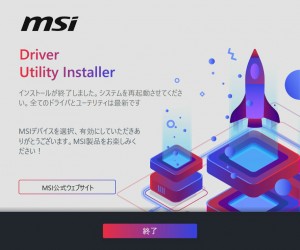
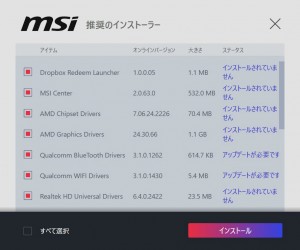
| 必要なドライバ類は「Driver Utility Installer」でまとめてインストールできる | |
|
|
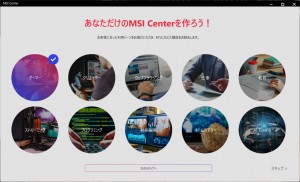
| MSIの統合マザーボードユーティリティ「MSI Center」は、プリセットを選択するだけで最適なツールをインストールできる | |
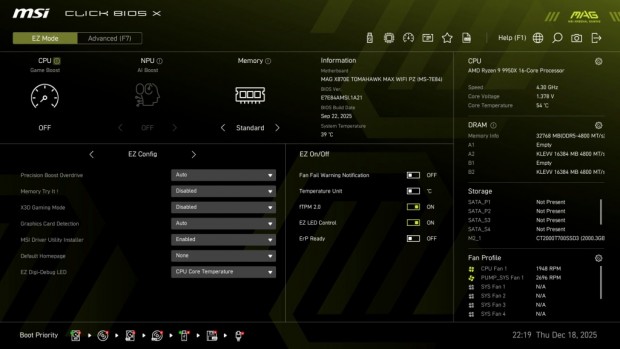
「MAG X870E TOMAHAWK MAX WIFI PZ」に実装されている制御プログラムは、トグルボタンやドロップダウンリストを使用した直感的な操作ができる簡易モード「EZ Mode」と、BIOSのような詳細設定が可能な「Advanced Mode」の2種類のモードを備えた「CLICK BIOS X」を採用する。それぞれのモードはシームレスに切り替えができるため、必要に応じて使い分けるといいだろう。
|
| 「CLICK BIOS X」に入るとまずは簡易モードの「EZ Mode」が立ち上がる。「Game Boost」や、メモリプロファイルの読込など簡易的なチューニング機能も備える |
|
|
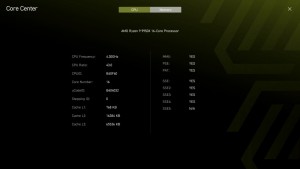
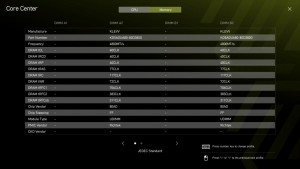
| CPUやメモリのスペックを確認できる「Core Center」機能も実装 | |
|
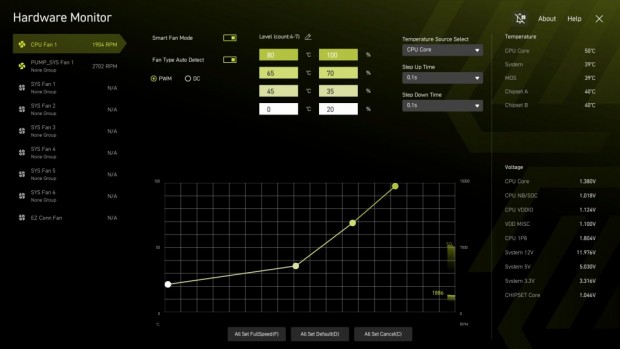
| 「Hardware Monitor」では、ファンコネクタごとに回転数を細かく制御できる |
|
|
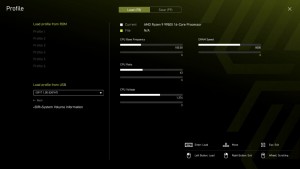
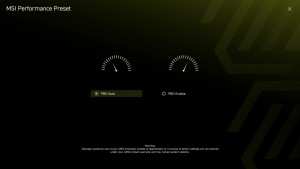
| 「Profile」では設定した内容をプロファイルとして保存したり、読み込むことができる | 「MSI Performance Preset」ではMSI独自のチューニングプリセットが選択可能 |
|
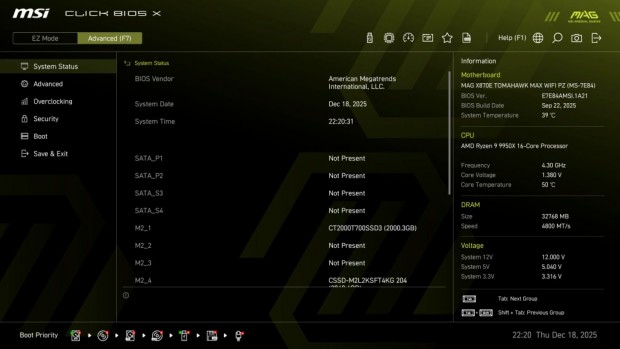
| 「Advanced」モードを選択すると「System Status」タブがはじめに表示される |
|
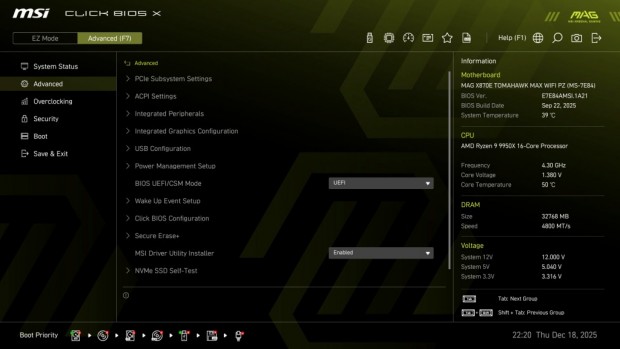
| マザーボードに搭載されているインターフェイスや各種設定ができる「Advanced」タブ |
|
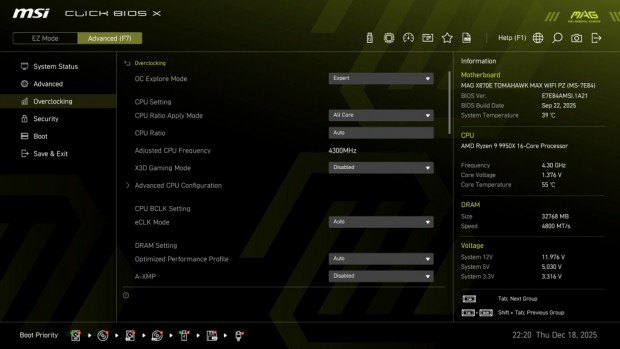
| CPUやメモリのオーバークロック設定がまとめられた「Overclocking」タブ |
|
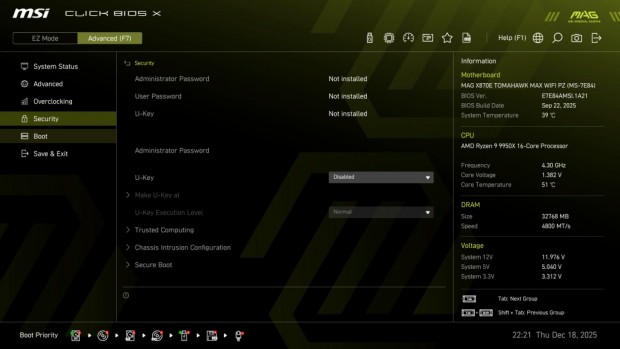
| 「Security」タブでは、各種パスワードやセキュアブートなどの設定が可能 |
|
|
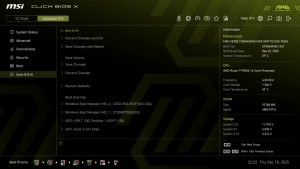
| 起動ドライブやポスト時のビープ音などの設定ができる「Boot」タブ | 設定した内容の保存や初期化ができる「Save & Exit」タブ |